
ZArchiver
لقطات الشاشة
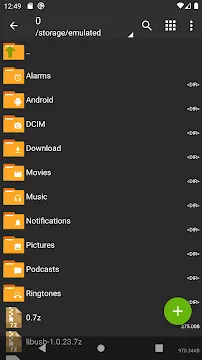
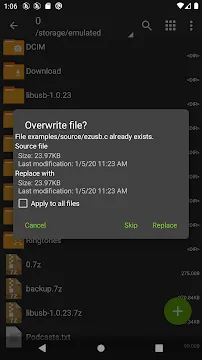
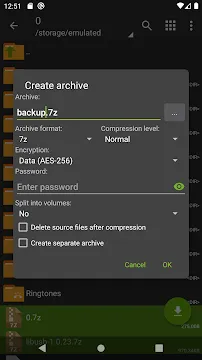
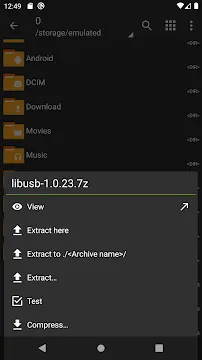
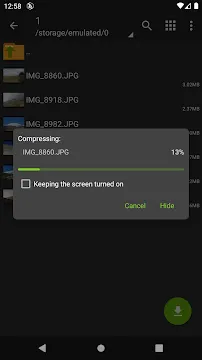
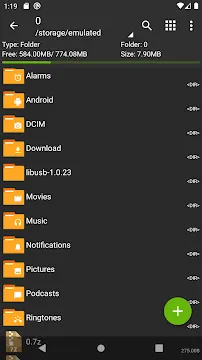
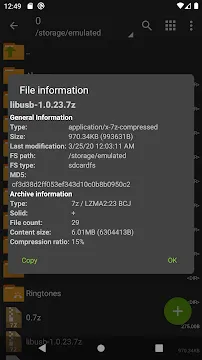
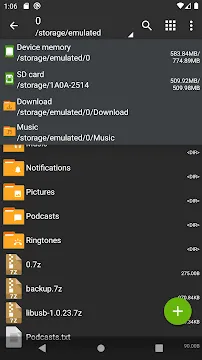
ZArchiver هي أداة قوية وخفيفة الوزن لإدارة الملفات مصممة لمستخدمي Android. يساعدك على إنشاء وفتح واستخراج أنواع مختلفة من الملفات المضغوطة مباشرة على جهازك المحمول. سواء كنت بحاجة إلى فك ضغط ملف تم تنزيله، أو ضغط مجلدات متعددة، أو إدارة الأرشيفات، فإن ZArchiver يجعل العملية سريعة وبسيطة.
يحتوي التطبيق على واجهة نظيفة وسهلة الاستخدام. لا يتطلب مهارات تقنية متقدمة، لذلك يمكن لأي شخص استخدامه. من خلال بضع نقرات، يمكنك تنظيم الملفات وتقليل مساحة التخزين والوصول إلى المحتوى المضغوط دون استخدام جهاز كمبيوتر. يعد ZArchiver مفيدًا بشكل خاص للطلاب واللاعبين والمستخدمين الذين يقومون بتنزيل الملفات من الإنترنت.
إدارة ملفات Android باستخدام ZArchiver
هل تحتاج إلى فتح ملف RAR على هاتفك؟ ربما تريد توفير المساحة عن طريق ضغط المجلدات الكبيرة. لهذه المهام، تحتاج إلى أرشيف ملفات قوي. ZArchiver هي أداة ذات تقييم أعلى لنظام Android. يتعامل مع العديد من أنواع الملفات بسهولة.
علاوة على ذلك، سيوضح لك هذا الدليل كيفية تنزيل ZArchiver APK وتثبيته بأمان.
لماذا تختار ZArchiver؟
أولاً، دعونا نستكشف فوائده. يمنحك ZArchiver التحكم الكامل في الملفات المضغوطة.
- دعم التنسيقات الواسعة: فهو يفتح وينشئ أرشيفات شائعة مثل ZIP وRAR و7z.
- عرض الملفات على الفور: يمكنك البحث داخل الأرشيفات دون استخراجها أولاً.
- تشفير قوي: يحمي الملفات الحساسة بكلمات مرور قوية.
- واجهة بسيطة: التطبيق نظيف وسهل الاستخدام للغاية.
- خفيف الوزن: فهو يستخدم القليل جدًا من مساحة التخزين والذاكرة في هاتفك.
كيفية تنزيل ZArchiver APK بأمان
نظرًا لأن ZArchiver ليس موجودًا في متجر Google Play، فيجب عليك تنزيله كملف APK. لذلك يجب الحذر من المصدر.
اتبع الخطوات التالية للتنزيل الآمن:
- افتح متصفح هاتفك.
- انتقل إلى Filetomob.com.
- ابحث عن رابط التنزيل. ابحث عن “ZArchiver APK” على الموقع.
- احصل على أحدث إصدار.
- تأكد من تنزيل أحدث ملف APK للحصول على أفضل الميزات والأمان.
دليل بسيط لتثبيت ZArchiver
بعد تنزيل APK، تحتاج إلى تثبيته. تتطلب هذه العملية تغييرًا سريعًا في الإعدادات.
إليك العملية خطوة بخطوة:
- حدد موقع الملف الذي تم تنزيله. افتح مجلد “ملفاتي” أو “التنزيلات” بجهازك. ابحث عن ملف ZArchiver APK.
- السماح بالتثبيت من مصادر غير معروفة. إذا كانت هذه هي المرة الأولى لك، فسيقوم هاتفك بحظر التثبيت. سيطالبك بتغيير الإعداد. ما عليك سوى النقر على “الإعدادات” وتمكين “السماح من هذا المصدر”. ينطبق هذا الإذن فقط على مدير الملفات الحالي لديك.
- ابدأ التثبيت. ارجع إلى ملف APK وانقر عليه. ثم اضغط على زر “تثبيت”.
- افتح التطبيق. بمجرد التثبيت، سترى زر “فتح”. يمكنك الآن البدء في استخدام ZArchiver على الفور.
ابدأ في استخدام مدير الملفات الجديد
في الختام، ZArchiver هي أداة أساسية لإدارة الملفات على نظام Android. فهو يفتح ميزات أرشفة قوية غير موجودة في معظم مديري الملفات الافتراضيين.
وأخيرًا، تذكر التنزيل من المواقع الموثوقة وضبط إعدادات الأمان لديك. أنت الآن جاهز لضغط ملفاتك واستخراجها وتنظيمها بكل ثقة.
البدء باستخدام ZArchiver: دليل بسيط
ZArchiver هي أداة قوية لإدارة الملفات المضغوطة على جهاز Android الخاص بك. أولاً، دعونا نلقي نظرة على الإعداد الأولي والأذونات.
الإعداد الأولي & الأذونات
عند فتح ZArchiver لأول مرة، سيطلب منك الإذن للوصول إلى مساحة تخزين جهازك.
- الوصول إلى مساحة التخزين: هذا هو الإذن الرئيسي الذي يطلبه.
- سبب أهميته: يحتاج ZArchiver إلى هذا الوصول للعثور على الأرشيفات وفتحها وإنشائها واستخراجها. وبدون ذلك، لا يمكن للتطبيق رؤية ملفاتك أو مجلداتك. وبالتالي، لن تكون قادرة على أداء وظائفها الأساسية. ما عليك سوى منح هذا الإذن مرة واحدة.
جولة سريعة في واجهة ZArchiver
الشاشة الرئيسية نظيفة ومباشرة. وهي مقسمة إلى ثلاثة مجالات رئيسية لسهولة التصفح.
1. لوحة التنقل
ستجد لوحة التنقل على الجانب الأيسر من الشاشة. فهو يتيح لك التنقل بسرعة بين مواقع التخزين المختلفة على جهازك.
- وحدة التخزين الداخلية: هذه هي وحدة التخزين الرئيسية لهاتفك.
- بطاقة SD: إذا كانت لديك واحدة، فهذه هي وحدة التخزين الخارجية لديك.
- الجذر: قسم متقدم لملفات النظام (يتطلب جهازًا جذرًا).
- الملفات الحديثة: يمكنك الوصول بسرعة إلى الأرشيفات التي عملت عليها مؤخرًا.
- المفضلة: قم بوضع إشارة مرجعية على المجلدات الأكثر أهمية للوصول إليها بسرعة.
2. عرض قائمة الملفات
تعرض المنطقة المركزية الكبيرة الملفات والمجلدات الخاصة بك. ويظهر لك كل شيء في موقعك الحالي.
- يمكنك رؤية أسماء الملفات، وأحجامها، وتواريخها.
- بالإضافة إلى ذلك، غالبًا ما يتم تمييز ملفات الأرشيف (مثل .ZIP أو .RAR) بأيقونات مميزة.
- ما عليك سوى النقر على الملف لفتحه أو النقر مع الاستمرار لتحديده لاتخاذ الإجراءات.
3. القائمة السفلية / زر الإجراء العائم (FAB)
وأخيرا، يضم الجزء السفلي من الشاشة عناصر التحكم الرئيسية. ستشاهد عادةً زر الإجراء العائم (FAB) مع رمز “+” أو رمز مشابه.
يؤدي النقر على هذا الزر إلى إظهار الإجراءات الرئيسية، مثل:
- إنشاء أرشيف جديد (لضغط الملفات).
- استخرج أرشيفًا.
- عرض محتويات الأرشيف بدون استخراجها بالكامل.
- ملفات متعددة التحديد لنقلها أو ضغطها.
باختصار، هذه القائمة هي مركز القيادة الخاص بك لجميع المهام الرئيسية.
إتقان ملفات Android: دليل إرشادي لـ ZArchiver
هل سئمت من المعاناة مع الملفات المضغوطة على هاتف Android الخاص بك؟ ZArchiver هي أداة قوية يمكنها المساعدة. يتيح لك التعامل مع ZIP وRAR والعديد من تنسيقات الأرشيف الأخرى بسهولة.
سيرشدك هذا الدليل عبر ميزاته الأساسية. سوف تتعلم كيفية استخراج الأرشيفات وإنشائها وإدارتها مثل المحترفين.
أولاً، قم بتنزيل ZArchiver من مصدر موثوق به مثل متجر Google Play أو الموقع الرسمي للمطور.
الآن، دعونا نتعمق في الميزات.
1. استخراج وعرض الأرشيف (المهمة الأكثر شيوعًا)
فتح ملف مضغوط أمر بسيط. علاوة على ذلك، يمكنك حتى النظر بداخله دون استخراج كل شيء.
دليل خطوة بخطوة:
- افتح تطبيق ZArchiver.
- انتقل إلى المجلد الذي تم حفظ ملف الأرشيف فيه (مثل .zip أو .rar).
- انقر على ملف الأرشيف.
- اختر خيارًا:
- “استخرج هنا”: يؤدي هذا إلى فك ضغط كافة الملفات مباشرة في المجلد الحالي. استخدم هذا للوصول السريع.
- “استخراج إلى [اسم المجلد]/”: يؤدي هذا إلى إنشاء مجلد جديد باسم الأرشيف وتفكيك الملفات الموجودة بداخله. وهذا أكثر نظافة ويساعدك على البقاء منظمًا.
نصيحة احترافية: قبل الاستخراج، يمكنك ببساطة النقر على الأرشيف “لإلقاء نظرة خاطفة” على الداخل. يمكنك رؤية جميع الملفات التي يحتوي عليها. بهذه الطريقة، يمكنك تجنب ازدحام مساحة التخزين الخاصة بك بالملفات التي لا تحتاج إليها.
2. إنشاء الأرشيفات الخاصة بك (لتوفير المساحة والتنظيم)
هل تحتاج إلى إرسال ملفات متعددة بالبريد الإلكتروني أو توفير مساحة؟ إنشاء المحفوظات الخاصة بك هو الحل. وبالتالي، فهي طريقة رائعة لتنظيم مجموعات من الملفات.
دليل خطوة بخطوة:
- في ZArchiver، ابحث عن الملفات أو المجلدات التي تريد ضغطها.
- اضغط لفترة طويلة على ملف واحد لتحديده. ثم، انقر فوق أي ملفات إضافية تريد تضمينها.
- انقر على الزر “ضغط” (يبدو غالبًا على شكل رمز “+” أو مجلد به علامة زائد).
- ستظهر قائمة تحتوي على خيارات مهمة:
- ZIP: هذا هو التنسيق الأكثر توافقًا. استخدمه إذا كنت ترسل الملف إلى الآخرين.
- 7Z: يوفر هذا التنسيق ضغطًا أفضل، مما يعني أحجام ملفات أصغر. استخدمه لتوفير أكبر قدر من المساحة على جهازك.تنسيق الأرشيف: اختر بين ZIP أو 7Z.
- الحماية بكلمة مرور: تعد هذه ميزة أمنية بالغة الأهمية. يمكنك تشفير الأرشيف الخاص بك بكلمة مرور. ولا يمكن لأحد فتحه بدون كلمة المرور الصحيحة.
3. العمليات المتقدمة للمستخدمين المتميزين
ZArchiver هو أكثر من مجرد مستخرج بسيط. إنها مليئة بالأدوات المتقدمة لمستخدمي الطاقة.
العمل مع الأرشيفات متعددة الأجزاء
في بعض الأحيان، يتم تقسيم الأرشيف الكبير إلى عدة أجزاء أصغر (مثل ملفات .rar، .r00، .r01).
- لفتحها: ما عليك سوى تحديد الملف الأول في التسلسل والنقر عليه (عادةً ملف .rar أو .001). سيقوم ZArchiver تلقائيًا بدمج جميع الأجزاء واستخراج المحتويات.
- لإنشائها: عند الضغط، اختر تنسيق RAR. بعد ذلك، يمكنك تعيين “حجم المجلد” لتقسيم أرشيفك الكبير إلى أجزاء أصغر يمكن التحكم فيها.
تحرير الملفات داخل الأرشيف
لا تحتاج إلى استخراج أرشيف لتغييره.
- افتح الأرشيف بالضغط عليه.
- اضغط لفترة طويلة على ملف بالداخل. ستظهر قائمة السياق.
- من هنا، يمكنك إعادة تسمية الملف، أو حذفه، أو حتى إضافة ملفات جديدة إلى الأرشيف الحالي. وهذا يوفر عليك الاضطرار إلى الاستخراج والتحرير وإعادة الضغط.
استخدام عارض/محرر الملفات المدمج
يحتوي ZArchiver على عارض خفيف الوزن للعديد من أنواع الملفات. على سبيل المثال، يمكنك النقر على ملف نصي (.txt)، أو صورة (.jpg، .png)، أو ملف تعليمات برمجية (.html) داخل الأرشيف لعرض محتوياته على الفور. هذا مناسب بشكل لا يصدق لإجراء فحوصات سريعة.
تحويل الأرشيف
هل تحتاج إلى تغيير ملف RAR إلى ملف ZIP؟ يمكن لـ ZArchiver القيام بذلك.
- اضغط لفترة طويلة على الأرشيف الذي تريد تحويله (على سبيل المثال، ملف بتنسيق rar).
- حدد “نسخ إلى…” من القائمة.
- في النافذة الجديدة، قم بتغيير “تنسيق الأرشيف” إلى النوع المطلوب (على سبيل المثال، ZIP).
- انقر على “موافق”. سيقوم ZArchiver بإنشاء نسخة جديدة محولة من أرشيفك.
في الختام، ZArchiver هو تطبيق متعدد الاستخدامات بشكل لا يصدق لإدارة الملفات على Android. ومن خلال إتقان هذه الميزات، يمكنك توفير المساحة وتحسين مؤسستك والتعامل مع أي ملف أرشيف بثقة.
الميزات الرئيسية لتطبيق ZArchiver لنظام Android
هل تحتاج إلى مدير ملفات قوي لجهاز Android الخاص بك؟ لا تنظر أبعد من ZArchiver. يعد هذا التطبيق الشهير قوة حقيقية للتعامل مع الملفات المضغوطة. دعونا نستكشف أفضل ميزاته.
ما هو ZArchiver؟
ZArchiver هي أداة خفيفة الوزن وفعالة. يتيح لك إدارة تنسيقات ملفات الأرشيف المختلفة. فكر في الأمر كصندوق أدوات رقمي لهاتفك. يمكنك فتح الملفات المضغوطة وإنشائها وتعديلها بسهولة.
الميزات الرئيسية لبرنامج ZArchiver
فيما يلي الميزات البارزة التي تجعل هذا التطبيق مفيدًا جدًا.
1. دعم التنسيق الواسع
بداية، يعمل ZArchiver مع كل أنواع الأرشيفات التي يمكنك تخيلها تقريبًا.
- فتح الملفات: يمكنه فتح التنسيقات الشائعة مثل ZIP وRAR. علاوة على ذلك، فإنه يتعامل مع 7z، XZ، BZIP2، وغيرها الكثير.
- إنشاء أرشيفات: يمكنك إنشاء أرشيفات جديدة بتنسيقات متعددة. وتشمل هذه الملفات ZIP و7Z وTAR.
2. ضغط واستخراج قوي
يمنحك هذا التطبيق السيطرة الكاملة على ملفاتك.
- إنشاء ملفات مضغوطة: حدد الملفات والمجلدات المراد ضغطها بسهولة. يوفر هذا الإجراء مساحة التخزين ويجعل المشاركة أسهل.
- استخراج أي شيء: يمكنك فك ضغط الأرشيفات التي تقوم بتنزيلها من الإنترنت أو تلقيها من الآخرين بسرعة. العملية سريعة وموثوقة.
3. الحماية بكلمة المرور والتشفير
الأمن هو سمة حيوية. يساعدك ZArchiver على حماية البيانات الحساسة.
- إنشاء أرشيفات مشفرة: يمكنك إضافة كلمات مرور قوية إلى أرشيفاتك الجديدة. وهذا يحافظ على ملفاتك الخاصة في مأمن من الوصول غير المصرح به.
- فتح الملفات المحمية: يمكن للتطبيق أيضًا فتح الأرشيفات المحمية بكلمة مرور المرسلة إليك.
4. عارض الملفات المدمج
لا تحتاج دائمًا إلى استخراج ملف لرؤية محتوياته. يتضمن ZArchiver عارضًا مفيدًا.
معاينة المحتوى: يمكنك إلقاء نظرة خاطفة على الملفات النصية والصور وأنواع الملفات الشائعة الأخرى مباشرةً من الأرشيف. وهذا يوفر عليك الوقت والجهد.
5. واجهة بسيطة وسهلة الاستخدام
على الرغم من ميزاته القوية، إلا أن التطبيق بسيط بشكل مدهش.
تخطيط نظيف: الواجهة نظيفة وسهلة التنقل.
الإجراءات البديهية: المهام الشائعة مثل الضغط والاستخراج لا تبعد سوى نقرة واحدة. ستجد أنه سهل الاستخدام للغاية.
6. استخراج الملفات الانتقائية
ليس عليك فك ضغط الأرشيف بأكمله في كل مرة.
- اختيار ملفات محددة: افتح أحد الأرشيفات وحدد الملفات التي تحتاجها فقط. ثم قم باستخراج تلك العناصر فقط. وهذا مثالي للأرشيفات الكبيرة.
- الخلاصة: أداة الانتقال إلى الأرشفة
في الختام، ZArchiver هو تطبيق ضروري لأي مستخدم يعمل بنظام Android. فهو يجمع بين الميزات القوية والتصميم البسيط. يمكنك إدارة الأرشيفات وتوفير المساحة وحماية ملفاتك، كل ذلك في مكان واحد. قم بتنزيل ZArchiver اليوم وتحكم في ملفاتك الرقمية.
أدوات أكثر قوة: الميزات المتقدمة لبرنامج ZArchiver
ZArchiver مليء بميزات أكثر فائدة. هذه الأدوات المتقدمة تجعله خيارًا متميزًا للمستخدمين المتميزين. دعونا نتعمق أكثر في قدراتها.
7. التعامل مع الأرشيف متعدد الأجزاء
هذه ميزة مهمة للملفات الكبيرة المقسمة إلى أجزاء أصغر.
فتح الأرشيفات المقسمة: يفتح ZArchiver أرشيفات متعددة الأجزاء بسلاسة. غالبًا ما تحتوي هذه الملفات على امتدادات مثل .rar أو .r00 أو .r01 أو .z01 أو .z02.
إعادة تجميع الملفات: يجمع التطبيق الأجزاء تلقائيًا. تحصل على الملف الأصلي الكامل بعد الاستخراج.
8. إدارة الملفات المتكاملة
بالإضافة إلى الأرشفة، يعمل ZArchiver كمدير ملفات قادر.
تنفيذ الإجراءات الأساسية: يمكنك نسخ الملفات ونقلها وإعادة تسميتها وحذفها مباشرة داخل التطبيق.
إنشاء مجلدات جديدة: قم بتنظيم ملفاتك بسهولة عن طريق إنشاء مجلدات جديدة بسرعة. هذا يبقي كل شيء مرتبًا.
9. مستويات ضغط قابلة للتخصيص
لديك السيطرة الكاملة على كيفية إنشاء المحفوظات الخاصة بك.
اختر السرعة مقابل الحجم: عند إنشاء أرشيف، يمكنك تحديد مستوى الضغط. على سبيل المثال، اختر الضغط السريع لتوفير الوقت. وبدلاً من ذلك، اختر الحد الأقصى للضغط لتوفير مساحة التخزين.
10. تحرير الأرشيف مباشرة
لا تحتاج دائمًا إلى البدء من الصفر.
إضافة أو حذف الملفات: افتح أرشيفًا موجودًا وأضف ملفات جديدة إليه. يمكنك أيضًا إزالة الملفات التي لم تعد بحاجة إليها. تقوم هذه الميزة بتحديث الأرشيف دون إعادة إنشائه.
11. دعم لإصلاح الأرشيف
في بعض الأحيان، يمكن أن تتلف الأرشيفات التي تم تنزيلها.
إصلاح الملفات المعطلة: يمكن لـ ZArchiver محاولة إصلاح أرشيفات ZIP التالفة. يمكن لهذه الميزة استعادة الملفات التي قد يتم فقدها.
12. تخصيص الموضوع والواجهة
اجعل التطبيق يبدو بالطريقة التي تريدها.
- تغيير المظهر: يمكنك التبديل بين المظهر الفاتح والمظهر الداكن. يؤدي ذلك إلى تحسين الرؤية وتقليل إجهاد العين.
- ضبط العرض: قم بتخصيص كيفية عرض الملفات والمجلدات. يمكنك اختيار عرض القائمة أو العرض التفصيلي.
13. العمليات المجمعة لتحقيق الكفاءة
توفير الوقت من خلال العمل مع ملفات متعددة في وقت واحد.
- تحديد عناصر متعددة: يمكنك تحديد عدة ملفات أو مجلدات في وقت واحد.
- تنفيذ إجراءات مجمعة: ثم قم بضغطها أو استخراجها أو حذفها جميعًا في عملية واحدة. وهذا يوفر الكثير من الوقت.
14. عملية الخلفية
لا يقوم التطبيق بقفل هاتفك أثناء المهام الطويلة.
متابعة استخدام هاتفك: يمكنك تشغيل الضغط أو الاستخراج في الخلفية. وفي الوقت نفسه، يمكنك التحقق من بريدك الإلكتروني أو تصفح الويب.
الملخص النهائي
باختصار، ZArchiver هو أكثر بكثير من مجرد أداة بسيطة لفك الضغط. توفر ميزاته المتقدمة مرونة وقوة لا تصدق. يمكنك إدارة الملفات المقسمة وإصلاح الأرشيفات وتخصيص سير العمل الخاص بك. بالنسبة لأي شخص يتعامل بانتظام مع الملفات المضغوطة، يعد ZArchiver أحد تطبيقات Android الأساسية.
نصائح وحيل ZArchiver Pro
هل تشعر بالإرهاق من الملفات الموجودة على جهاز Android الخاص بك؟ ZArchiver هي أداة قوية يمكنها المساعدة. ولكنه يفعل أكثر من مجرد فتح ملفات ZIP. دعنا نستكشف بعض النصائح الاحترافية لتحويل كيفية إدارة مساحة تخزين هاتفك.
أولاً، يمكنك استخدام ZArchiver لجلب النظام إلى الفوضى الرقمية.
1. تنظيم ملفاتك بسهولة
هل تشغل ملفات المشروع القديمة مساحة كبيرة جدًا؟ يمكنك تجميعها معًا بسرعة.
- ما عليك سوى تحديد جميع الملفات والمجلدات ذات الصلة.
- ثم اختر “ضغط” لإنشاء أرشيف واحد أنيق.
- يعمل هذا الإجراء على تقليل الفوضى وتوفير مساحة تخزين قيمة.
2. قم بتأمين معلوماتك الخاصة
يعد الأمان أمرًا بالغ الأهمية بالنسبة للمستندات الحساسة. ولحسن الحظ، يتيح لك ZArchiver إضافة طبقة قوية من الحماية.
قم دائمًا بحماية الملفات بكلمة مرور قبل تحميلها على السحابة أو إرسالها عبر البريد الإلكتروني. تضمن هذه الخطوة أن الأشخاص الذين لديهم كلمة المرور فقط هم من يمكنهم الوصول إلى محتويات الأرشيف الخاص بك.
3. إنشاء نسخ احتياطية ذكية لتطبيق WhatsApp
يمكن أن ينمو مجلد وسائط WhatsApp الخاص بك بشكل كبير جدًا بمرور الوقت. بدلاً من حذف الصور ومقاطع الفيديو الثمينة، قم بضغطها أولاً.
- انتقل إلى WhatsApp مجلد “الوسائط”.
- قم بضغط المجلد بأكمله إلى ملف أرشيف.
- أخيرًا، يمكنك مسح بيانات الدردشة بأمان في WhatsApp.
توفر هذه الخدعة قدرًا هائلاً من المساحة مع الاحتفاظ بنسخة احتياطية يمكنك استعادتها لاحقًا.
4. استخدمه كمدير ملفات Go-To الخاص بك
تفتقر العديد من أجهزة Android إلى مدير ملفات مدمج قوي. يمكن لـ ZArchiver أن يقوم بهذا الدور بشكل مثالي.
يمكنك تنفيذ جميع عمليات الملفات الأساسية مباشرة داخل التطبيق. على سبيل المثال، يمكنك نسخ الملفات ونقلها وإعادة تسميتها وحذفها بسهولة. لذلك، يصبح حلاً شاملاً لكل من إدارة الملفات ومهام الضغط.
ابدأ في استخدام ZArchiver كالمحترفين
باختصار، ZArchiver هو أكثر بكثير من مجرد أداة أرشفة بسيطة. يساعدك على تنظيم بياناتك المهمة وحمايتها وعمل نسخة احتياطية لها. جرب هذه النصائح اليوم وتحكم بشكل كامل في ملفات Android الخاصة بك.
دليل إيجابيات وسلبيات ZArchiver لنظام Android
هل تحتاج إلى أداة قوية للتعامل مع الملفات المضغوطة على جهاز Android الخاص بك؟ لا تنظر أبعد من ZArchiver. هذا التطبيق الشهير مفضل لدى الكثيرين، ولكن هل هو مناسب لك؟
دعونا نحلل مزاياها وعيوبها الرئيسية. سيساعدك هذا الملخص على اتخاذ القرار.
مميزات برنامج ZArchiver
يقدم ZArchiver العديد من الفوائد المقنعة. فيما يلي أكبر نقاط قوتها:
دعم تنسيق لا مثيل له
أولاً، إنه يعمل تقريبًا مع كل تنسيق أرشيف يمكنك تخيله. يمكنك بسهولة فتح وإنشاء ملفات شائعة مثل ZIP وRAR. علاوة على ذلك، فهو يتعامل مع المزيد من التنسيقات المتخصصة مثل صور قرص 7z وTAR وحتى ISO.
خفيف الوزن وسريع
التطبيق صغير الحجم بشكل لا يصدق. ونتيجة لذلك، يتم تثبيته بسرعة ويستخدم مساحة تخزين قليلة جدًا. كما أنه يؤدي المهام بسرعة مذهلة، مما يوفر لك الوقت الثمين.
مليئة بالميزات المتقدمة
بعيدًا عن الأساسيات، ZArchiver مليء بالخيارات القوية. على سبيل المثال، يمكنك إنشاء أرشيفات محمية بكلمة مرور. يمكنك أيضًا تقسيم الملفات الكبيرة إلى أجزاء أصغر. بالإضافة إلى ذلك، فهو يتيح لك إصلاح ملفات ZIP التالفة.
موثوق ويتم تحديثه بانتظام
يقوم المطور بإصدار التحديثات باستمرار. ولذلك، يظل التطبيق متوافقًا مع إصدارات Android الجديدة. يمكنك أيضًا الحصول على إصلاحات أخطاء مهمة وتحسينات أمنية.
واجهة نظيفة وخفيفة للإعلانات
النسخة المجانية من ZArchiver نظيفة بشكل منعش. سوف ترى عدد قليل جدا من الإعلانات. هذا التركيز على الحد الأدنى من الواجهة يجعل التجربة أفضل بكثير.
عيوب ZArchiver
ومع ذلك، ZArchiver ليس مثاليًا للجميع. ضع في اعتبارك هذه السلبيات المحتملة:
الواجهة الفنية والمؤرخة
تبدو واجهة المستخدم بسيطة ولكنها قد تبدو قديمة بعض الشيء. بالنسبة للمبتدئين تمامًا، قد يبدو التخطيط تقنيًا ومربكًا بعض الشيء للوهلة الأولى.
ميزات متقدمة مذهلة
هذه الميزات القوية يمكن أن تكون سيفًا ذو حدين. قد يجد بعض المستخدمين أن عدد الخيارات هائل. قد تكون التطبيقات الأبسط أقل ترويعًا للمهام الأساسية.
ليس مدير ملفات كاملًا
الأهم من ذلك، أن ZArchiver ليس بديلاً لمدير ملفات مخصص. على الرغم من أنه يمكنه تصفح الملفات، إلا أنه يفتقر إلى أدوات التنظيم القوية لتطبيقات مثل Solid Explorer. لا يمكنك، على سبيل المثال، إدارة التخزين السحابي بسهولة أو إنشاء تسلسلات هرمية مفصلة للملفات داخل التطبيق.
الملخص النهائي: لمن يستخدم ZArchiver؟
إذًا، هل ZArchiver هو الخيار الصحيح بالنسبة لك؟
اختر ZArchiver إذا كنت بحاجة إلى أداة قوية وسريعة وموثوقة للتعامل مع مجموعة كبيرة ومتنوعة من الملفات المضغوطة. إنه مثالي للمستخدمين المتميزين الذين يقدرون قدراته المتقدمة.
فكر في بديل أبسط إذا كنت مبتدئًا ويحتاج فقط إلى فتح ملفات ZIP الأساسية. قد ترغب أيضًا في البحث في مكان آخر إذا كنت بحاجة إلى مدير ملفات كامل المواصفات للتنظيم اليومي.
في الختام، ZArchiver يتفوق في وظيفته الأساسية. يظل واحدًا من أفضل برامج إدارة الأرشيف لنظام Android، على الرغم من طابعه التقني البسيط.
الأسئلة الشائعة حول ZArchiver لنظام Android
ما هو ZArchiver؟
ZArchiver هو تطبيق Android يستخدم لإدارة الملفات المضغوطة.
يمكنك إنشاء تنسيقات الأرشيف وفتحها واستخراجها وتحريرها مثل ZIP وRAR و7Z.
إنه مفيد بشكل خاص للتعامل مع الملفات التي تم تنزيلها والنسخ الاحتياطية وبيانات اللعبة.
هل استخدام ZArchiver مجاني؟
نعم. ZArchiver مجاني تماما.
هناك أيضًا إصدار Pro، لكن الإصدار المجاني يتضمن بالفعل معظم الميزات الأساسية.
هل أحتاج إلى الوصول إلى الجذر لاستخدام ZArchiver؟
لا، الوصول إلى الجذر غير مطلوب.
تعمل جميع الوظائف الرئيسية بشكل طبيعي على الأجهزة التي لا تحتوي على جذر.
ومع ذلك، إذا كان جهازك متجذرًا، فيمكن لـ ZArchiver أيضًا الوصول إلى مجلدات النظام.
ما هي تنسيقات الملفات التي يدعمها ZArchiver؟
يدعم ZArchiver العديد من التنسيقات، بما في ذلك:
- ZIP وRAR و7Z
- TAR، وGZ، وXZ، وISO
- والعديد من أنواع الأرشيف الشائعة الأخرى
وهذا يجعلها متعددة الاستخدامات للغاية.
هل يمكنني إنشاء أرشيفات محمية بكلمة مرور؟
نعم.
يسمح لك ZArchiver بتعيين كلمة مرور عند ضغط الملفات.
وهذا يحمي بياناتك من الوصول غير المصرح به.
كيف يمكنني استخراج الملفات باستخدام ZArchiver؟
لاستخراج:
- افتح ZArchiver
- ابحث عن الملف المضغوط
- انقر على الملف
- حدد “استخراج هنا” أو “استخراج إلى…”
- سيقوم التطبيق تلقائيًا بفك ضغط المحتوى.
هل يعرض ZArchiver الإعلانات؟
ZArchiver خالي من الإعلانات.
يمكنك استخدامه دون النوافذ المنبثقة أو انقطاع.
هل يمكنني معاينة الملفات دون استخراجها؟
نعم.
يسمح ZArchiver بمعاينة الملفات النصية والصور وبعض المستندات داخل الأرشيف.
وهذا يوفر التخزين والوقت.
هل ZArchiver آمن؟
نعم، ZArchiver آمن للاستخدام.
أنها لا تتطلب أذونات غير ضرورية.
تظل ملفاتك مخزنة محليًا على جهازك.
لماذا يحظى ZArchiver بشعبية كبيرة بين اللاعبين؟
يستخدم اللاعبون ZArchiver من أجل:
- استخرج ملفات OBB والبيانات
- تثبيت حزم التعديل
- فك ضغط تنزيلات الألعاب المضغوطة
إنه يبسط إعداد الملف للعديد من ألعاب Android.